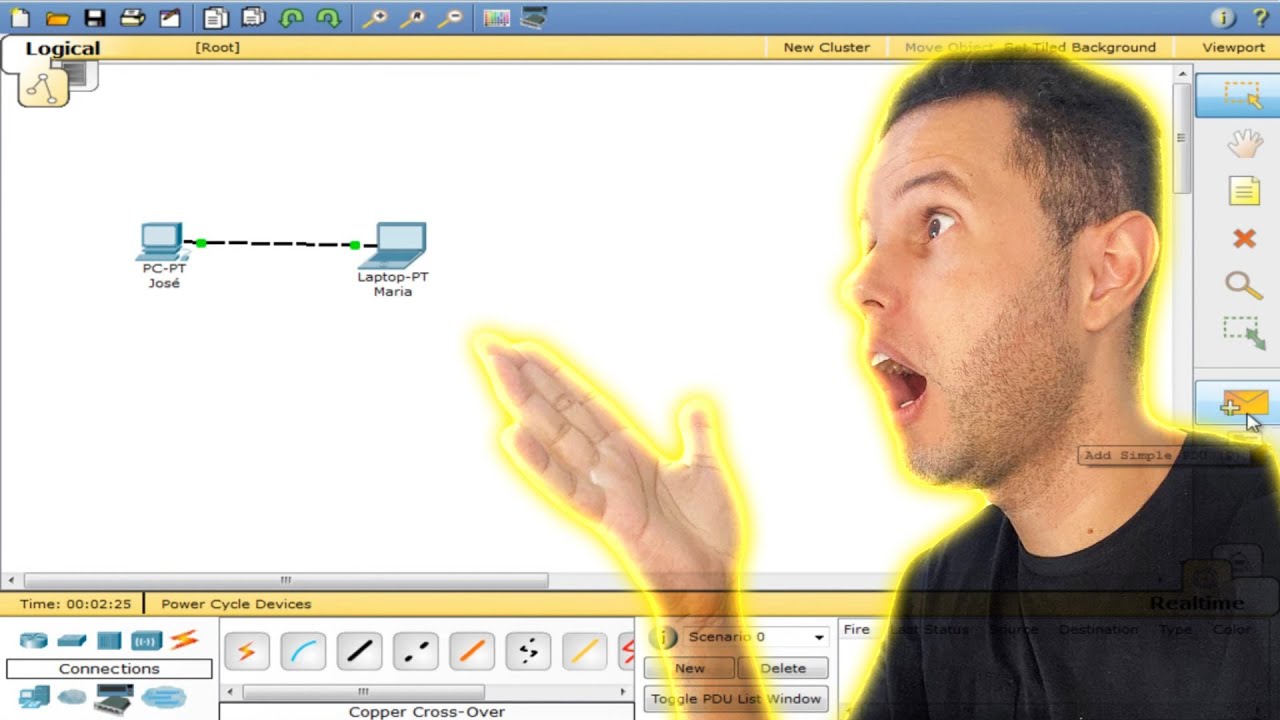
COMO MONTAR UMA REDE CROSSOVER NO CISCO PACKET TRACER
0:00 o Olá pessoal Bem vindo a mais uma vídeo 0:03 aula aqui do canal andrécisp aula de 0:07 hoje e as próximas aulas serão sobre 0:09 redes irei utilizar o simulador cisco 0:13 Packet tracer se onde nós vamos aprender 0:16 a montar vários tipos de redes para quem 0:19 quer aprender redes ou é estudante de 0:23 rede aprofundar os seus conhecimentos é 0:25 um ótimo programa um simulador da cisco 0:27 tá onde nele Podemos construir né 0:30 diversos tipos de rede na descrição do 0:33 vídeo vou
deixar o link para vocês 0:35 baixarem o programa então vamos abrir 0:37 aqui o cisco Packet tracer hoje eu vou 0:41 ensinar como montar uma rede crossover 0:44 Já estamos com o programa aberto uma 0:47 rede crossover consiste somente em dois 0:50 computadores tô aqui dentro do nosso 0:53 simulador eu tenho aqui a opção em The 0:55 device's aqui embaixo do lado esquerdo 0:59 aqui eu te 1:00 o computador a padrão vou puxar um e vou 1:05 colocar aqui um laptop que é um notebook 1:08 en tão tenho 2
computadores vou clicar 1:11 aqui no computador 1:12 é normal Aqui nós temos a parte física 1:16 dele tá nós podemos desligar e ligar ele 1:20 nós conseguimos dar zoom para visualizar 1:23 melhor tá voltar aqui aos um original e 1:29 temos aqui o laptop aqui é o notebook é 1:33 uma rede de crossover você necessita 1:36 montar um cabo crossover que é uma ponta 1:38 assim comer oito a e a outra ponta 568 B 1:41 Aqui nós temos as conexões tá e o quarto 1:46 cabo é o Cooper c rossover clica
nele 1:49 clica no computador vamos colocar na 1:51 placa de rede que a Fast ethernet 1:55 lá e faz a ligação na fase de internet 1:57 do laptop tá tem que ficar verde a 2:00 bolinha tá que deu a conexão correta 2:02 porém Se eu tentar fazer a comunicação 2:05 entre eles não irá dar certo tá porque 2:08 uma rede crossover Você não tem o 2:10 equipamento que dá IP Então você tem que 2:12 colocar IP fixo clica aqui no computador 2:15 oi vem aqui em config Vamos colocar esse 2:18 computador é do
José 2:21 e vem desktop área de trabalho 2:24 configuração de IP então nós temos o IP 2:27 dinâmico IP estático no caso temos 2:30 colocar IP fixo e IP estático Vamos 2:34 colocar uma classe A Esse vai ser o 2:36 10.0.0. Um clica aqui ele já vai dar a 2:40 máscara de sub-rede só fechar agora 2:44 vamos no laptop consegui Esse vai ser o 2:47 laptop da Maria vem desktop configuração 2:52 de ip ip fixo 10.0.0. Dois a mesma 2:57 classe 3:00 e pronto a minha rede crossover já está 3:03 montada agora
vamos ver se a comunicação 3:05 está dando certo vamos usar que a 3:07 cartinha quer o tipo de ping do José 3:10 para Maria aqui embaixo com sucesso tá 3:16 agora vamos fazer ao contrário da Maria 3:19 para o José a mudar eu destino então deu 3:23 certo a minha rede está funcionando Você 3:26 pode abrir aqui o PC do José dos IP 3:30 config Ela mostrou e e podemos colocar o 3:34 ping ping 10.0.0. Dois eu vou pingar o 3:40 laptop da Maria ele deu a resposta no 3:43 final o pacotes enviados 4
recebeu 3:46 quatro e perda 4 3:48 eu tô esta foi a primeira aula do cisco 3:50 Packet 3 montando uma rede crossover as 3:54 próximas aulas nós vamos aprender a 3:56 montar a rede usando Switch rede 3:58 wireless rede com servidor a vamos 4:02 avançar a cada aula Obrigado por 4:05 assistir Se tiver alguma dúvida deixe o 4:07 seu comentário se inscreva no canal um 4:09 abraço do professor André até a próxima 4:12 vídeo aula t