


COMO CONFIGURAR O ROTEADOR D LINK WIRELESS N 150 DIR 600 ou DIR 610
0:00 olá pessoal seja bem vindo ao canal 0:03 andré se sempre que o professor andré 0:05 a aula de hoje vou ensinar a vocês como 0:07 fazer a configuração completa no 0:10 roteador de link de 600 é válido também 0:14 para as outras versões de 600 em alguma 0:17 coisa 0:18 ok estou com a caixa aqui do roteador o 0:21 dia 6 em minha caixa e aqui nós temos o 0:29 roteador certo vou colocar um pena dele 0:34 é de 5 dbi de 2.4 ghz tirar trocar o 0:43 unificador a sua instalação é o
seguinte 0:46 atrás e tenho aqui aporta internet ou 0:50 porta o ano nessa porta você deve ligar 0:54 o carro desceu ontem eu tenho aqui podem 1:00 ver o modem na porta ethernet do bouro e 1:04 tem esse tabu aqui amarelo que um cabo 1:07 de rede 1:09 aqui nós devemos nós devemos ligar na 1:16 porta internet 1:19 vocês podem ver que o meu computador ele 1:21 está sem conexão de rede que eu estou 1:24 fazendo aqui desde o zero como ligar os 1:26 cabos acessar o roteador e fazer a
sua 1:29 configuração tem outro cabo aqui que vai 1:33 ligado na porta um cabo baleado na porta 1:37 tur do roteador de link ea outra ponta 1:42 mas no computador do computador 1:47 eu vou fazer o que eu ligar o cabo de 1:48 força do roteador como vocês podem ver a 1:54 força que está ligado à tomada o 1:59 roteador seu computador 2:07 ele vai receber o endereço de ip do 2:10 roteador 2:11 não receber o endereço de ip do roteador 2:13 nós temos que dar um reset aqui o 2:1 6 contato de dente um
clips para assegurar 2:18 durante alguns segundos para resetar 2:19 aqui ele já recebi p 2:22 eu estou utilizando o windows 8 é 2:24 construir aqui foi detectado enfim aqui 2:29 embaixo 2:30 a rede 2 sem acesso à internet 2:33 nós vamos fazer o seguinte nós vamos 2:34 abrir o dós no caso do windows 8 o botão 2:38 direito nem aqui em prontidão e comando 2:41 há dinheiro 2:42 sim você pode abrir dós clicando em 2:45 iniciar executar o windows e rapt4 2:50 escrev e cmb 2:53 existem várias formas de
você abrir 10 2:56 abril gosta vai colocar p config xinguei 3:00 padrão como vocês podem ver na tela 192 3:03 168 0 e esse é o ip do monte agora que 3:08 dele possa ser que apareça o outro 3:11 endereço de ip 10.010 ponto 192 168 3:15 pontos eo sp 3:18 nós vamos digitar no google chrome o 3:29 usuário e senha o usuário senha padrão 3:32 de fato você não coloca nada só de mim 3:42 sem branca entrou no caso de esse 3:45 roteador eu vou ensinar a faze r a 3:47 configuração da internet a
configuração 3:49 o alex na configuração com a internet é 3:51 o primeiro passo da internet internet 3:57 connection 3:59 são quatro etapas o avançar vai pedir 4:04 uma sempre o roteador você não precisa 4:06 colocar o caso você queira deixar o seu 4:09 seguro você coloque aí não sei que eu 4:12 vou avançar horário já identificou certo 4:15 que é o gt3 4:17 paris avança que aqui o seu tipo de 4:21 internet é o seguinte se você usa aqui 4:23 ou aqui na minha cidade é gb ethernet 4:25 dos filhos
você usa net o gp você 4:29 precisa de provedor 4:30 você coloca a primeira opção aqui que é 4:32 de hct no caso como eu utilizo speedy 4:35 que precisa de provedor 4:37 nós vamos ter que colocar a indicar o 4:41 provedor usuário e senha no roteador 4:43 só que se você já tem ficou no seu ontem 4:46 o seu bom tem de dividir aquele rotear 4:48 você não precisa colocar essa segunda 4:50 opção você deixa na primeira opção 4:52 como a internet não é aquele bom tem o 4:54 thiago aquele monte aquele
modem escrito 4:57 rio grande branco deixar primeira opção 4:59 aqui e vou avançar 5:01 aí é que você vai colocar o seu usuário 5:04 a sua senha 5:06 já está tudo certo aqui ó já tem 5:09 usuários em avança 5:11 clique aqui no connect to aqui a 5:15 configuração com a internet 5:17 se vai funcionar 5:22 aí também não funcionou internet fechar 5:25 aqui e aí você vem aqui em status status 5:32 que o local internet ó com o ipê 5:38 conectado com ips não tiver você volta a 5:41 crescer rápido à
internet confira aqui 5:43 novamente 5:44 agora vou ensinar vocês configurar a 5:46 rede o usuário da rede sem fio é o 5:48 seguinte 5:49 muitas pessoas não tenho problema que 5:51 não conseguem se conectar à rede o 5:53 usuário dispositivo que abordei link dia 5:56 6 em surgir alguma coisa vou mostrar pra 5:58 vocês é como fazer a solução do problema 6:01 em outro vídeo 6:03 vocês podem ficar aqui eu tenho um link 6:05 para acessar esse outro vídeo na 6:06 descrição do vídeo contando
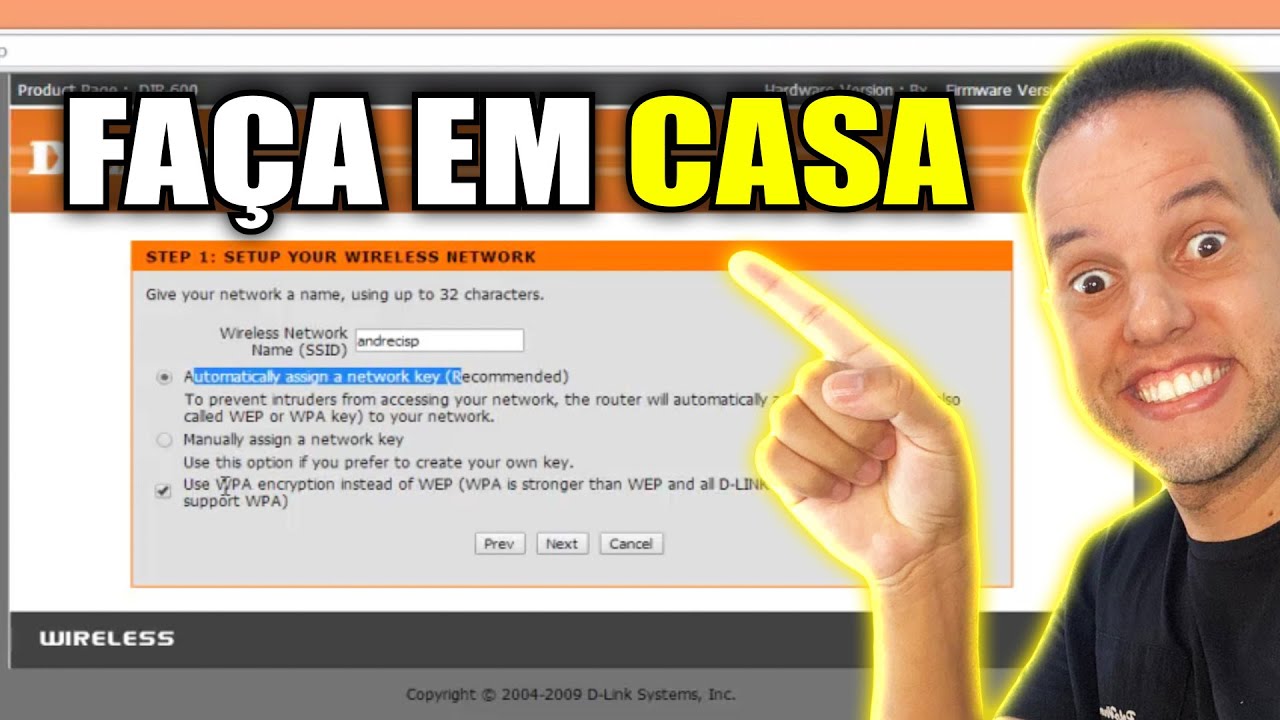
aqui 6:09 configurar a nossa rede sem fio ac oab 6:12 setup clique em guaranis collection 6:18 clique aqui o avançado o nome da rede e 6:22 colocar andré 6:24 existe aqui é f biz na primeira opção 6:29 e aqui nós vamos usar a segurança é o 6:32 api ou epp avança 6:35 clique em save aquele não configurou a 6:39 senha que vai salvar e vai reiniciar o 6:42 seguinte eu configurei nessa primeir a 6:44 opção o melhor que vocês vêem na segunda 6:46 anual harris conecta quando ao
arles 6:49 connection 6:51 nós conseguimos colocar uma senha 6:54 então aqui está o ap2 aqui tá automático 6:58 pode deixar isso você deixa psk que você 7:01 coloca uma seca como eu deixei 7:03 automático ele girou essa senha no caso 7:06 a opção anual 7:07 você pode escolher uma senha 7:11 usando aí é isto e número e salvar 7:16 e aí você vê no seu celular manda 7:19 procurar aqui as redes wifi e ele 7:26 mostrou aqui ó andré se é só colocar 7:31 aqui e colocassem e conectar porém
tem 7:35 muitas pessoas que não não e não tá 7:37 conseguindo fazer funcionar wifi quadro 7:40 do vídeo que essa alta 7:46 o roteador de link é muito fácil de 7:48 configurar a configuração da internet 7:52 aqui o arles sem fio a você pode mudar o 7:57 ip do roteador e aí tem outras opções 8:00 aqui pra você fazer filtro é que você 8:06 fazer também o bloqueio de ur l enfim mas 8:09 aqui você a configuração básica pra você 8:12 se você quer ser o próximo alvo se você 8:13 está com problema na
conexão com a rede 8:16 wireless rede sem fio é só clicar no 8:18 link você terá acesso ao próximo vídeo 8:21 que é um problema com a rede 8:23 o armazém do b que tinha os 700 ou 655 8:27 enfim depende do roteador é que você 8:29 está utilizando ok 8:31 clica no gostei dessa dica foi útil se 8:33 inscreva no canal e assista mais 8:35 - aqui no canal bras
 DIR 610
