


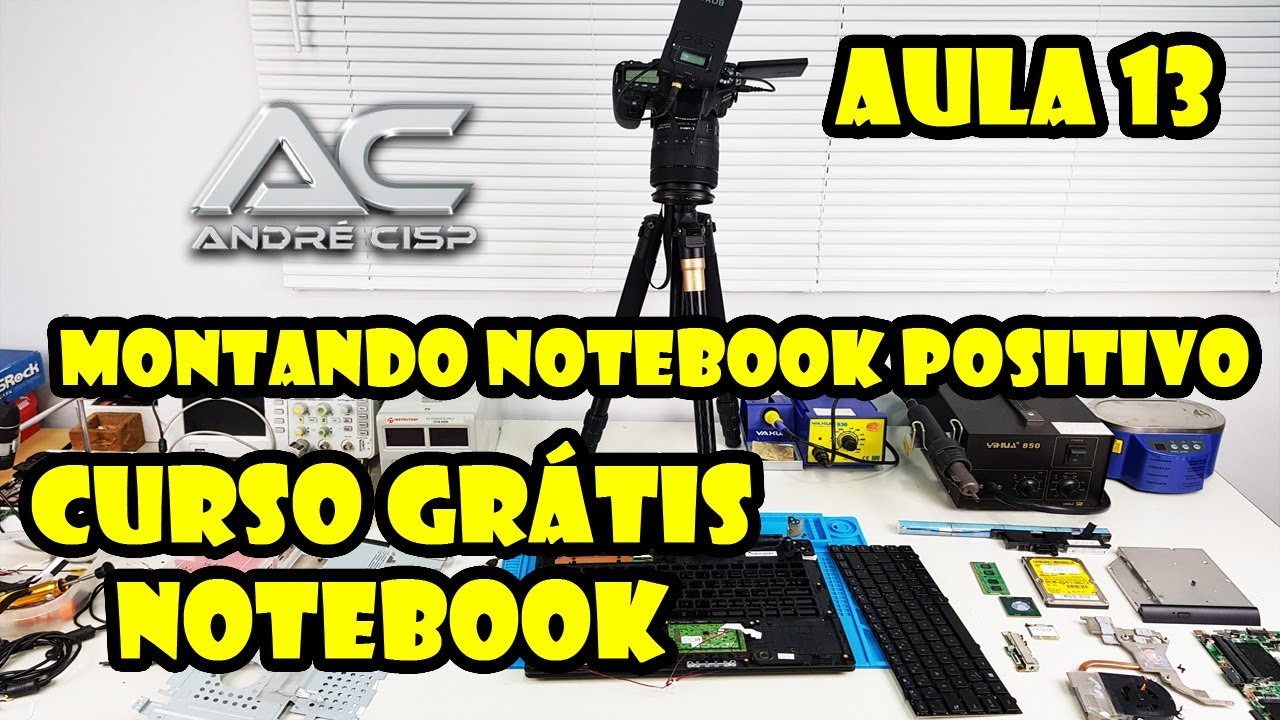
CURSO GRÁTIS MANUTENÇÃO EM NOTEBOOK - AULA 13 COMO MONTAR UM NOTEBOOK POSITIVO
0:02 0:14 que alegria eu sou joão rocha de soprar de um bahia estudo com o professor andré cisco valeu 0:21 professor e alegria seja bem-vindo aula 0:30 13 do nosso curso gratuito em manutenção de notebooks nesta aula eu vou ensinar vocês como 0:36 montar o notebook positivo unic bom nós utilizamos esse notebook para 0:43 conhecer todas as partes e como que funciona o processo de desmontagem de cada parte e agora nós vamos fazer o 0:50 inverso vamos fazer o contrário aqui fica mais
complicado porém tudo vai 0:57 depender do processo de desmontagem que você se viu se você fez uma desmontagem 1:03 organizada colocou os parafusos de acordo com o que foi ensinado no 1:09 curso feito toda a organização na hora de montar vai ficar bem fácil então vou 1:15 mostrar pra vocês aqui está a carcaça do teclado com a placa eletrônica que 1:21 controla o mouse pad a tela a tela nós já vimos o processo de 1:28 desmontar e montar e aí nós temos o teclado do notebook positivo 1: 36 nós temos
essa parte aqui que divide o teclado da placa mãe 1:42 nós temos a carcaça inferior né a tampa inferior e nós temos aí as peças 1:51 nós temos o hd o gravador e leitor de 1:56 dvd nós temos a placa npc o ar eles o 2:04 processador nós temos memória placa usb e áudio 2:11 conforme foi desmontando eu fui deixando os parafusos organizados de cada placa na hora que montá não correr o risco de 2:18 colocar parafusos errado ou perder tempo processador o cooler separador de calo r 2:25 aqui a bateria da
semosp as r 20 e 32 de três outros e à bateria principal do 2:32 notebook que vai ser uma das últimas coisas que nós vamos ligar na placa aok 2:41 bom o primeiro passo é colocar o teclado nós vamos pegar seu teclado e vamos 2:49 colocar encaixou maravilha não vai nenhum parafuso no teclado está somente 2:56 vai ter que tomar cuidado com esse flat que vai ligar na placa mãe porque o segundo passo é colocar essa peça aqui ó 3:06 essa peça ela vai ser colocada aq ui e vai dois parafusos aqui
ó 3:13 onde está o número 2 e 3 aqui eu já peguei sem parafusos vocês assistirem os 3:19 vídeos mostrando como remover placa-mãe teclado vocês vão ver que alguns parafusos estava faltando 3:26 então nessa parte quais cuidados você deve tomar primeiro o flex do teclado 3:34 flex aqui vai passar por aqui passei por aqui 3:39 maravilha do mouse pad também vai passar ele por esse buraco aqui agora você vai 3:49 posicionar outra coisa aqui nós temos um espírito é esse 3:55 espírito que ele vai
encaixar daqui ó aqui dentro explica 4:02 aqui nós temos um flat que vem lá da terra né dois e um desses ele vai ser parafusado 4:12 aqui ó junto com essa parte ao que acontece essa tampa aqui ela tem com uma duas 4:19 três quatro cinco travas que devem encaixar na carcaça do notebook 4:25 então não adianta você parafusar aqui porque depois você vai começar a montar você vai ver que tem coisa errada 4:30 então você vai puxar aqui um pou quinho para trás e vai encaixar 4:37 todas essas travas aqui
em baixo depois encaixou você vai empurrar na frente e 4:44 pra baixo a todas elas conectarem perfeitamente nós temos uma duas aqui que encaixou 4:51 aqui em cachorro também e aqui nós temos só uma que está escondida uma duas três 5:00 essa que não encaixou vou ter que puxar a equipa atrás pressionar para baixo e 5:07 pronto um cachorro spiker vamos colocar ele aqui novamente e dado a borrachinha 5:15 pra para não esmagar en tão nesse processo de montagem você tem que ter 5:20 muita atenção muita
atenção cuidado você não pode ter pressa tanto que essa aula 5:26 ela vai ser uma aula grande então para quem está sem tempo eu peço 5:32 por favor para assistir essa aula e um outro momento quando você tiver mais tempo porque é uma aula maior 5:39 então a gente tem que ter muita atenção aqui é o caminho que vai na placa o arles 5:44 ele passa por aqui por essa curva então você vai ter que observar o flex do 5:52 mouse pad se não ficou esmagado o do teclado 5:58 esses aqui são os que vêm da tela
e esse 6:04 aqui ele vai fazer a comunicação da placa mãe com aquela placa usb de áudio 6:09 que fica aqui só tem outro filho aqui 6:15 vou passar lhe por cima deixei por cima que que é dos alto 6:22 falantes os alto-falantes eu não tirei estão parafusados aqui então maravilha 6:29 o que nós vamos fazer agora nós vamos dobrar essa parte aqui pra baixo 6:38 e aqui vai dois parafusos e desse lado aqui t ambém o baixaki takita 12 e aqui 12 6:50 esse caminho aqui que vêm da tela ele vai ser
parafusado aqui eu vou levantar 6:56 vou colocar aqui embaixo e pronto e esses parafusos e deixei separado aqui 7:04 eu tenho os dois que vai aqui do lado 7:09 direito é essa que a dobradiça da tela que vai ligar daqui nessa parte do 7:16 notebook quando você abre e fecha tela abre e fecha o notebook eu vou colocar 7:21 aqui o número 1 eu aperto maravilha e 7:29 agora o número 2 deixou o c há pra cá nem 7:35 traçar tinha pronto maravilha e agora 7:43 nós vamos colocar aqui do lado direito mais
dois 7:48 então aqui um eo número dois 7:57 você pode fazer um teste aqui o levantando e baixando abrindo e fechando 8:03 o notebook está encaixado perfeitamente tudo ok pronto agora nós vamos colocar a placa 8:11 mãe vamos pegar aqui a placa-mãe na placa 8:18 mãe sei se vocês lembram tinha dois parafusos o um aqui e outro aqui então já vou tirando as peças e foram deixando 8:2 5 os parafusos nela mesmo ou no organizador que eu mostrei pra vocês no início do curso o que e como fazer
pra 8:35 esses parafusos não caírem esses dois parafusos que estão aqui deixa mostrar pra vocês eles são parafusos grandes 8:41 olha só o tamanho deles eles são 8:46 parafusos bem grande são os dois maiores parafusos que tem esse notebook que vai 8:52 na placa mãe antes de eu colocar aqui para a fusar eu tenho que já conectar o 8:58 flex do teclado então do teclado ele vai aqui ó você vai 9:04 destravar você puxa aqui ele vai vir pra cá você vai colocar vou tentar achar uma 9:16 posição aqui que
dá pra vocês vêem porque se eu virar que vocês não vão ver então coloca aqui segura e você trava 9:23 com dedo mesmo travou certifica que tá tudo encaixado perfeitamente aí você vai 9:29 virar ele ficou você vai virar vai posicionar 9:36 a placa mãe aqui sempre verificando pra não ficar num flat aqui embaixo esse 9:43 aqui nós vamos ter que encaixar ele também sei que ele vai aqui ó 9:51 se você levanta aqui eu não vou conseguir filmar o levante é que o 9:58 notebook eu consigo pegar mostrando
pra vocês vai ficar um pouco complicado não sei se 10:04 vocês vão conseguir visualizar eu poderia fazer o que eu poderia fazer o 10:12 que eu poderia remover ele aqui ó tirar toda essa fita de alumínio remover ele 10:18 encaixar aqui que ficaria mais fácil mas eu não quero remover a fita quero deixar do jeito que está eu vou 10:27 conectar c om muito cuidado 10:44 e vou vá pra baixo então pronto está conectado 10:49 então embaixo da placa mãe vai essas duas partes daí teclado e o flat que
vai 10:58 ligado nessa placa aqui depois nós vamos colocar ela e ela tem 11:04 um parafuso que inclusive já deixei organizado também aí que eu vou fazer eu 11:11 já vou aprender a placa mãe vou organizar aqui embaixo dela 11:22 esse é que eu vou puxar pelo lado direito então tá aqui ó 11:29 achei tudo organizada que essas conexões depois eu vou colocar e agora vou 11:34 colocar os dois parafusos a placa-mãe são dois parafusos bem grande que vai um aqui em cima 11:47 vai outro aqui
embaixo 11:56 certo esse aqui eu vou fazer uma manobra com ele aqui a passar lhe por baixo 12:04 parte do circuito de lpds o flash e ligado aqui na placa mãe que vai até a 12:12 tela pronto esse aqui do botão power 12:21 eu vou ligar ele aqui ó quanto mais coisas você vai colocando 12:27 mais fácil vai ficando processo de montagem depois eu vou organizar 12:34 então por enquanto não ligar que as conexões e esse é que eu vou ligar aqui 12:42 maravilha não podemos esquecer do mouse 12:47 pad
destrava posiciona ele aqui pra nós 12:56 vamos ter que montar tudo corretamente porque depois nós vamos utilizar esse notebook formato de show posicionar a 13:04 imagem aqui é mais complicado a gente gravava fazer tudo e ver se está tudo 13:11 pegando perfeitamente então esse aqui que vêm dos alto falantes ligado a um 13:35 é o isp querer levar ligado aquino 13:41 a can2010 tem dificuldades na montagem e 13:54 desmontagem é aquela dica você tirar fotos vai tirando fotos essas fitas aqui 14:02 ó
eu estou tirando depois nós vamos utilizar a fita crepe tom deixar tudo 14:09 bonitinho aí bom pessoal agora nós vamos colocar o processador o que acontece eu já estava 14:17 gravando essa parte ea câmera não filmou na verdade foi um erro meu deus não 14:22 apertar o play tanto que eu coloquei i sso na limpeza então infelizmente tivemos esse problema técnico aqui mas 14:30 eu vou mostrar pra vocês o processo então vou dar um zoom aqui 14:35 câmera usa o máximo dela não sei se vocês vão conseguir
visualizar isso aqui tem um cadeado 14:43 aberto e que um cadeado fechado ele está na posição de cadeado aberto então só quer que estava destravada pra 14:49 mim colocar o processador a utilizar uma chave de fenda e jirak para a posição 14:56 cadeado fechado ele vai pegar os pinos do processador e vai ligar com os pinos do soquete quando 15:03 você vai remover ou colocar um processador você deve deixar a posição de cadeado aberto e aqui no processador 15:11 vocês vão observar os cantos dele
então nesses quatro cantos vai ter um 15:17 que vai ter uma indicação o triângulo uma seta e essa indicação ela vai estar aqui no soquete que está desse lado aqui 15:24 então é assim que vou colocar o processador ó antes de colocar dá uma 15:29 olhada em baixo talvez se n ão ficou sujeira se não tem alguma coisa muito cuidado pra você não entortar os pinos 15:36 do processador e não coloque os dedos sobre os pinos do processador 15:42 então vamos posicionar ele aqui que você posiciona ele
certinho e já em caixa 15:47 aquele em cachorro então eu vou travar então a parte de limpeza até que o 15:53 paninho o remove toda sujeira da pasta térmica um papel higiênico 16:04 só que a câmera não estava gravando né apertei o botão tinha que apertar de 16: 10 novo para dar o play mas o processo é o que você vai pegar o papel higiênico vai 16:15 remover toda a pasta ressecada que está em volta do processador depois você vai colocar um pouquinho de 16:24 alcains o pro público a algumas gotas
vai pegar o papel higiênico e vai dar 16:31 uma passada aqui ó coloquei três gotas o suficiente para limpá lo como ele está bem limpo normal 16:46 e aqui no separador de calor que está junto com cooler eu já mostrei pra vocês 16:51 como faz a limpe za mas vamos fazer aqui esse processo nós temos a pasta térmica 16:58 de prata toda vez que você for mexer no processador foi remover o trepador de 17:04 calor tem que trocar possa térmica mesmo se ela estiver nova porque não pode 17:10 ficar vaca aqui
só o processo de você tirar o dissipador de calor e colocar que ele deixava tão limpa 17:19 vou colocar aqui umas gotinhas e dou uma 17:26 passada aqui o elastômero não vou trocar 17:32 esse elastômero você compra no mercado livre é tem um padrão aí para notebook 17:39 maravilha e agora vamos aplicar a pasta térmica de prata não pode colocar o 17:45 dissipador de calor é fazer a instalação do cover sem aplicar e na placa-mãe 17:50 cuidado algum resíduo aqui vim aqui pra 17:56 varrer para fora
aqui a pasta térmica que utiliza o que é 18:02 essa da cba pasta térmica de prata silver vamos remover aqui e aí nós vamos 18:11 colocar aqui no núcleo do processo você não vai aplicar em volta vai colocar aqui no núcleo no meio dele uma bola vai 18:20 pressionar aqui pronto só isso 18:28 nossa mas só isso professor sim quando a gente colocar os padrões de calor e parafusa a pressão dele vai 18:35 fazer com essa pasta ela fique uniforme sobre o processador nossa terra que você 18:41 não deve
exagerar a maioria das pessoas exageram quando vão colocar a mesma 18:47 agora vamos fazer a instalação do separador de calor e ocular 18:56 vamos posicionar ele e corretamente cuidado pra não ficar nem um fio el e a 19:04 antes de eu colocar vamos ligar aqui cura desligar que o cabo do cooler 19:14 pronto liguei o cabo do cooler tem alguns fios 19:20 que vão atrapalhar você vai tirando intercâmbio nesse processo 19:27 essas fitas aqui conforme vai remover nós vamos perder na cola depois eu vou
usar fita capitão para 19:34 aprender a deixar tudo organizado bom então aqui nós vamos colocar os 19:41 parafusos na ordem na seqüência ele está pedindo pra apertar aqui o parafuso 19:50 igual a um d ois três 19:57 depois do apito final 4 20:05 5 e vamos num aqui da oferta 20:13 2 até dá um aperto no 3 maravilha então 20:22 pasta térmica nova o colégio foi limpo lubrificado vamos colocar aqui a nossa 20:32 placa o ar e você coloca na diagonal e 20:38 um parafuso dela é isso aqui é que está muito
fácil de fazer a montagem porque 20:44 na desmontagem e deixei tudo organizado vocês acompanharam todo o processo e 20:52 essa placa o ar eles ela só tem uma antena que vai aqui ó bom que eu vou 21:07 colocar agora memória bateria que da semana vou deixar por último vamos 21:14 colocar o gravador de dvd então ele tem um parafuso 21:22 vim aqui ó estava esquecendo aqui vai esses dois 21:28 parafusos antes de colocar um gravador de dvd só 21:34 tinha 12 é importante que e colocando os parafusos
meu notebook quando você 21:41 fechar ele ficar perfeito ficar estufada até questão quando o timbu que caí a 21:49 pessoa abrir e fechar não tem problemas futuros a importância de colocar todos 21:55 os parafusos gravador de dvd um cachorro aqui um gravador de dvd sata vai preso 22:04 por um parafuso é isso aqui ele vai aqui 22:14 pronto é eu vou colocar essa placa aqui 22:20 essa aqui ó ela tem duas usb entrada e saída de 22:26 áudio e essa placa pra quem lembra do processo de
desmontagem 22:32 ela tem um parafuso que é esse aqui que vai aqui ó 22:41 é esse outro aqui você vai ver que tem outras conexões parafuso é quando a gente colocar a tampa principal e fechar 22:47 ele vamos achar aqui 22:56 pronto o hd ou hd samsung ser um engano 23:03 esse hd que está maneira eu tenho outro hd aqui estava em cima da mesa mas eu 23:08 creio que é esse samsung está nele é que tal sistema operacional não for a gente 23:15 abre eu procuro hd dele nós fechamos me engano está com
windows 7 na virilha e 23:23 aí colocamos aqui a memória colocar 23:31 nesses lotes é aqui que eu de baixo está bem suja vão fazer se vamos dar uma limp adinha aqui colocado debaixo da 23:41 memória ddr3 de 2gb pronto vamos colocar 23:49 a bateria testa antes ela tem que ter uma média de 3 volts 24:01 e aqui a bateria que vai alimentar o 24:06 notebook 24:11 vou dar uma verificada para ver se está tudo no seu lugar 24:17 tudo corretamente bom estando tudo corretamente e vem aqui e liga
ela 24:26 vamos colocar um parafuso aqui prende ela a placa que nós vamos fazer agora 24:35 vamos ligar o notebook vou desligar as luzes da reflexo está 24:43 utilizando dois softbol quando eu desligo ele é como fica a iluminação 24:48 vamos abrir e vamos pressionar que o 24:53 power ligou hd já fez barulho 25:08 ele desligou eu vou pegar o carregador dele vamos ligar o computador dele por que possa ser que essa bateria ela 25:16 esteja sem energia bom antes de colocar o carregador
vamos 25:21 ver de novo né se ligar que tem bateria falei que pode ser bateria mas foi bateria não vai 25:26 ligar mais ligou os leves 25:32 vai pegar do power o cooler está rodando 25:39 o cooler parou de rodar ele continua ligado mas não subiu o vídeo o cooler 25:49 godoy ele desligou desligou e não ligou mais bom vamos verificar aqui novamente 25:58 acender as luzes é desconfiado da 26:07 memória aqui dá uma olhada aqui dá positivo nos 26:16 colocar no slot aqui de cima pressionar 26:22 bem é
aqui pressionei apertei vamos abrir ele é 26:35 ligar vão ver que o led vai acender de 26:42 oled são dois leves é o power ele ascendeu do hd argyrou exibiu o sinal de 26:54 vídeo ou desligar as luzes aqui então 27:00 esse sintoma que vocês acabaram de ver o notebook ele liga convergir natal e 27:06 depois ele desliga problema na memória experiência que eu tenho eu falei pô 27:13 pode ser memória ou bateria ele apagou 27:18 de vez agora ele é carregar o windows ele apagou então está sem bateria
mesmo vou fazer o que eu vou pegar o cabelo do 27:24 carregador aqui embaixo vou ligar vou ligar aqui 27 :32 o filtro de linha é o cabo b vamos ligar aqui e games inas em de oled 27:43 aqui que está carregando acendeu o led aqui tá piscando 27:52 vamos ligar que o notebook ligou o 28:01 cruzeiro já apareceu aqui positivo 28:06 vamos colocar aqui iniciar o windows normalmente vamos ver se ele vai entrar no sistema 28:14 operacional windows 7 vamos testar aqui o mouse mostra 28:22 funcionando
teclado a gente já testou que eu apertei setinha para baixo para 28:27 logar no windows 28:3 2 então tá aí pessoal montamos corretamente está funcionando 28:40 vamos desligar e vamos terminar a montagem desligar 28:47 no caso da memória é bom passar uma borracha o álcool isopropílico passar escovinha limpa pra nunca esse problema 28:56 então notebook liga não exibir vídeo desliga o permanece ligado sem exibir 29:05 vídeo vai na memória tem a memória da sua bancada que esteja boa pra você fazer
esses testes vamos acender as 29:13 luzes baixar ele aqui está aqui com o 29:19 carregador e vamos terminar aqui a montagem que movia que o cabo do 29:27 carregador eu deixei todos os parafusos aqui ó 29:33 colocar aqui essa tampa que é muito fácil não tem segredo a lembrando que eu falei 29:41 das fitas né eu ia colocar depois eu vou colocar fita capitão tac depois eu coloco porque eu posso 29:48 utilizar esse notebook para simular um defeito depois eu vou abrir ele novamente pra 29:54 gente é
colocar um ssd nele e ver como faz a instalação do windows 30:01 enf im um notebook que nós vamos utilizar bastante aqui no curso do lado certo no 30:09 fashion pronto colocou aqui é que o 30:16 encaixe das placas nettheim que é certinho sem forçá pronto 30:24 dá uma olhada em volta aí tem as travas normal dele vai travando ele travando 30:37 aqui tem um filho que está esmagando a 30:43 gente vem com um dedo aqui ou com a própria espátula um filhote esmagando 30:52 coloca ele aqui atrás da trave
e tem um caminho aqui correto a paz a ele você 31:01 tra va ele todinho abre ele está bem sujo 31:11 colocar aqui o carregador 31:18 vamos pressionar que o power ninguém aqui as luzes 31:30 então é isso pessoal montamos aí tudo corretamente o wifi está funcionando 31:37 está fazendo a leitura do hd a bateria está carregando o mouse pad o teclado 31:44 time está pronto para ser formatado depois a gente faz a limpeza ela está 31:50 muito suja então vocês viram todo o processo de 31:56 desmontagem e
montagem deste positivo agora nós vamos part ir para um outro 32:03 notebook que é o notebook asus é o notebook de um porte maior que este e 32:10 depois a gente vai para o notebook samsung que é o notebook tem mais 32:16 avançados dizer que a placa mãe dele é tudo o ibge a tudo embutido tudo soldado tudo 32:21 board e aí nós vamos para a parte final do curso que a parte de formatação 32:27 instalação de sistemas operacionais windows 7 e windows 10 possa ensinar 32:33 também o windows 8.1 deixe
nos comentários vocês querem que eu ensino os 78 ponto 32:40 em 10 ou se tem algum sistema operacional que vocês não querem aprender essa parte dos parafusos 32:47 eu não vou colocar porque como eu falei isso notebook depois eu vou abrir ele novamente pra gente fazer mais algumas 32:54 aulas com ele então eu não vou colocar os parafusos agora vou deixar aqui de 32:59 canto que alegria mais uma vídeo aula pra vocês que alegria deixa o seu like 33:05 compartilha esse vídeo com seu amigo no
facebook entrei muit
 M NOTEBOOK POSITIVO



