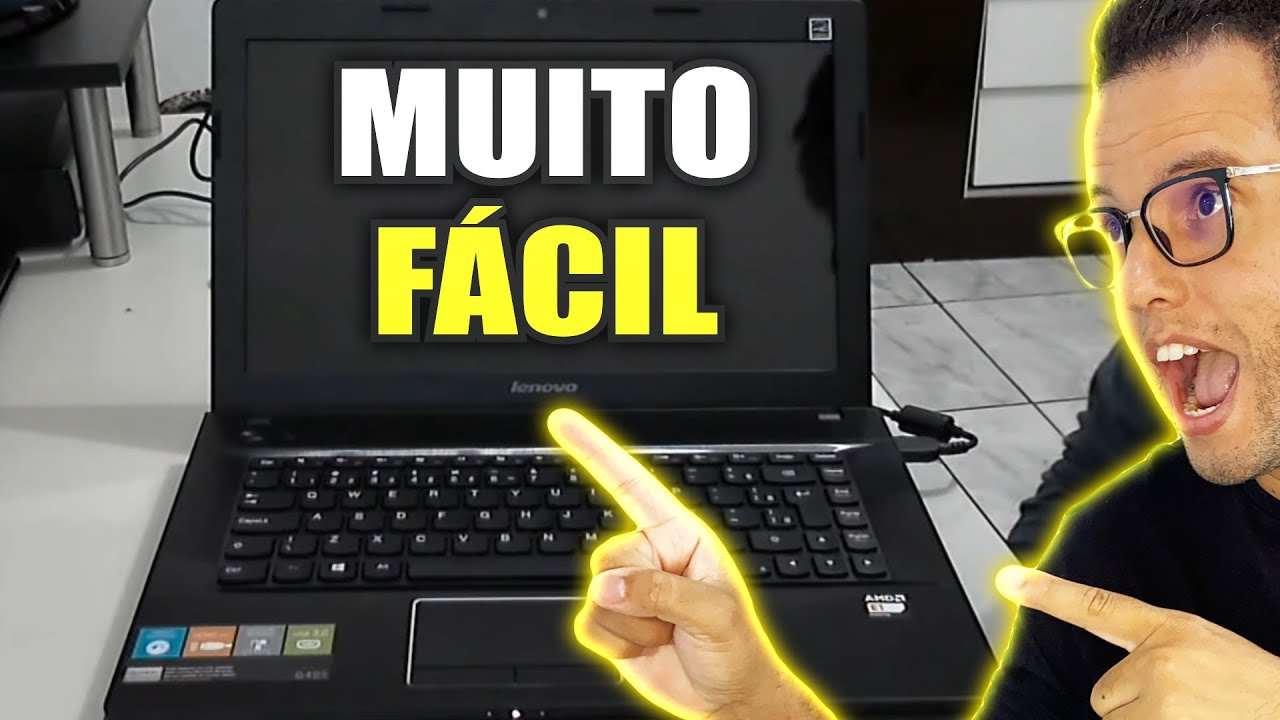
COMO FORMATAR NOTEBOOK LENOVO G405
0:16 e aí pessoal tudo bem 0:19 bem-vinda mais uma vídeo aula aqui no 0:21 canal andrés esp nesta aula e travar que 0:25 loach book da lei novo modelo g 405 onde 0:30 eu vou mostrar um segredo dele né pra 0:34 entrar no setup configurar o boot pra 0:37 você instalar o sistema operacional a 0:39 este notebook leiloou ele tem um modo 0:42 diferenciado para a configuração do boot 0:44 é até interessante para quem pegou ainda 0:46 este tipo de notebook ou não viu pra 0:49 vocês aprenderem nesta
vídeo aula 0:52 ok antes de mostrar aqui vou falar pra 0:55 vocês uma novidade do canal 0:57 se você não é inscrito se inscreva no 0:59 canal você vai ganhar o brinde 1:01 o guia do técnico em hardware pra quem 1:04 méxico manutenção conserto pra quem quer 1:07 aprender um pouco mais eu criei um dia 1:09 que é um brinde para quem se inscreve no 1:11 canal 1:12 se você já inscrito e não recebeu o seu 1:14 dia é só pedir a deixe seu comentário e 1:19 no seu guia eu vou mandar o link pr a 1:21 você
fazer o download baixar aí o seu 1:23 brinde 1:24 ok então vamos lá este notebook lenovo 1:27 de 405 não só esse modelo mais outros 1:32 modelos 1:33 você vai perceber aqui nós temos um 1:37 botão que liga o botão de power e aqui 1:41 nós temos um botão pequenininho 1:44 esse botão pequenininho é ele que você 1:47 deve utilizar a conseguir entrar no 1:50 setup para até a configuração de butt 1:53 nós estamos acostumados a fazer o que me 1:55 liga no botão grandão usar o f 2 ou dell 1:59 para
entrar no setup configurar o boot 2:02 outra tecla 2:04 no caso desse lenovo é diferenciada eu 2:06 vou apertar o botãozinho pequenininho 2:08 ele ligou e olha só que ele vai mostrar 2:13 a ele vai mostrar se vocês vão conseguir 2:17 visualizar e mas ele vai mostrar que 2:21 várias opções 2:22 certo nós vamos entrar aqui na segunda 2:25 opção que é o deus seap 2:30 estamos no setup aqui eu tenho uma duas 2:35 três quatro cinco guias 2:37 nós vamos ver até a 4ª guia que a guia 2:42 butt aqui o
modo de bout é o modo de 2:46 inicialização você vai apertar o enter e 2:49 vai mudar pra negar as suporte aqui em 2:55 prioridade do butt book priority apertar 2:59 o enter e vai colocar de gás first certo 3:03 então é isso que você deve fazer agora 3:05 nós vamos abrir aqui o leitor de dvd 3:13 pronto abril aqui um leitor de cd se o 3:24 windows 8 ponto 3:27 tem pessoas que não gostam a ferro em ou 3:31 seja tem aí os seus motivos e aí pede 3:34 pra colocar o windows 7 ou fazer
a 3:37 instalação do windows 7 de 64 bits 3:40 vocês já viram como que entra no setup 3:43 para configurar o bold e agora vocês vão 3:45 acompanhar e o vídeo ele vai ficar de 3:48 forma rápida pra gente não perder muito 3:51 tempo ali tá na parte da instalação para 3:54 quem já sabem fim mas vocês vão ver a 3:56 instalação completa aqui 3:57 então nós já configuramos aqui na guia 4:00 butt 4:01 agora nós vamos ver então agora nós 4:04 d evemos salvar e saiu do setap a opção 4:10 boa opção existe
mais o f10 a opção de 4:23 sair a primeira opção salvar as mudanças 4:27 ao apertar o enter aqui é e pronto ele 4:34 já leu o 4:36 a tim já está iniciando visando a a 4:39 instalação e nós vamos ver como realizar 4:44 e à instalação do sistema 4:46 acho só um ataque e é isso aí galera 4:51 agora é só curtir o vídeo onde vocês vão 4:55 ver formatação e instalação completa no 5:00 notebook menor de assentos e sim 5:21 é 6:05 é isso aí pessoal terminou a instalação 6:08 do windows 7 para vocês
sobre as 6:15 propriedades do importador 6:20 coloquei o meu 7 ultimate all service 6:26 pack tudo 64 deles porque esse 6:29 computador ele tem 4 gb de memória ram 6:33 espero que tenham gostado do vídeo 6:36 a próxima aula vou mostrar as 6:38 configurações técnicas ea minha opinião 6:40 sobre este notebook lenovo g475 fiquem 6:47 com deus