


QUAL É MELHOR CELERON D OU PENTIUM DUAL CORE UPGRADE DO PROCESSADOR
0:00 e aí pessoal tudo bem aula de hoje é uma 0:02 aula muito interessante eu vou mostrar 0:05 pra vocês qual é o processador melhor se 0:08 ao cérebro ou pentium dual core nós 0:10 vamos fazer aqui as comparações os 0:13 testes e pp a conclusão final o qual é 0:17 melhor quanto é melhor eu estou com o 0:20 computador ligado aqui a uma tv de led é 0:24 o primeiro passo que eu vou fazer é 0:26 identificar qual o processador do estado 0:29 neste computador 0:30 nós vamos ficar aqui com o botão
direito 0:32 no ícone computador e vai até a 0:35 propriedade e as propriedades do 0:38 computador e aqui eu consigo verificar 0:41 qual é o meu processador 0:43 nós temos processador é um intel celeron 0:46 450 com 2.2 ghz 0:50 esse processador ele tem 512 casos de 0:54 cash 2.2 ghz 0:59 vamos fechar as propriedades e fazer um 1:02 teste 1:03 a base que foi conselheiro haver 1:06 qualquer sua velocidade e sua freqüência 1:08 vamos usar o programa oferece clicar em 1:10 iniciar já te m um everest
instalado no 1:13 computador 1:14 caso você não conheça o everest tem uma 1:16 outra aula em um link pra você você sabe 1:18 sobre o everest ensinando a utilizar por 1:21 um problema bem fácil de diagnóstico e 1:23 testes de colocar aqui everest 1:30 1:32 o programa e aí eu posso fazer 1:46 comparações de memória porém eu vou 1:49 fazer só sobre o processador fim o 1:56 quinto lado direito e vai mostrar um 1:59 processador mais fraco até o mais forte 2:01 pra sab er o celeron que posição
ele vai 2:05 ficar 2:06 vamos apertar o f5 no teclado 2:10 a f5 aí você vai aguardar um momento e 2:15 ele vai dar o valor então aquele cpu fim 2:20 ele deu 4.564 vamos anotar aqui do lado 2:26 no quadro celeron 2 giga o valor eo 4 2:42 mil valor 2:48 vou fazer mais um teste aqui principal 2:52 aí eu vou fazer um vôo em julho a nossa 2:59 unidade de processamento do f5 novamente 3:07 a posição ficou o qual o número foi dado 3:13 guardar a memória aí alguns seg undos 3:17 tron 1678 nosso júlia e
1.600 vamos 3:34 fazer agora é remover o processador 3:38 celeron vou colocar do al-khor do álcool 3:47 vou fazer a troca do processador e nós 3:51 vamos fazer os mesmos testes ao corte de 3:54 2.000 está ligado com o botão direito em 4:10 computador utilizando o cérebro 4:15 450 2.2 ghz 4:19 vou fechar que devemos desligar o 4:22 computador colocar aqui pra desligar 4:27 assim que o computador desligado 4:30 nós vamos fazer a troca do processador 4:33 celeron para um dual-core
computador 4:37 desligou voltando aqui a nossa bancada 4:41 então vou tirar que o cabo de força ea 4:45 energia 4:47 vou colocar aqui teclado e mouse de 4:51 canto 4:52 vamos lá você está aqui gabinete certo 4:59 conectores de teclado mouse e monitor de 5:05 vídeo do monitor eu não vou tirar vou 5:09 deixar conectada e aí vamos fazer a 5:14 substituição aqui do processador como 5:16 trocar o seu processador então vamos 5:18 remover aqui 5:20 a planta do gabinete essa
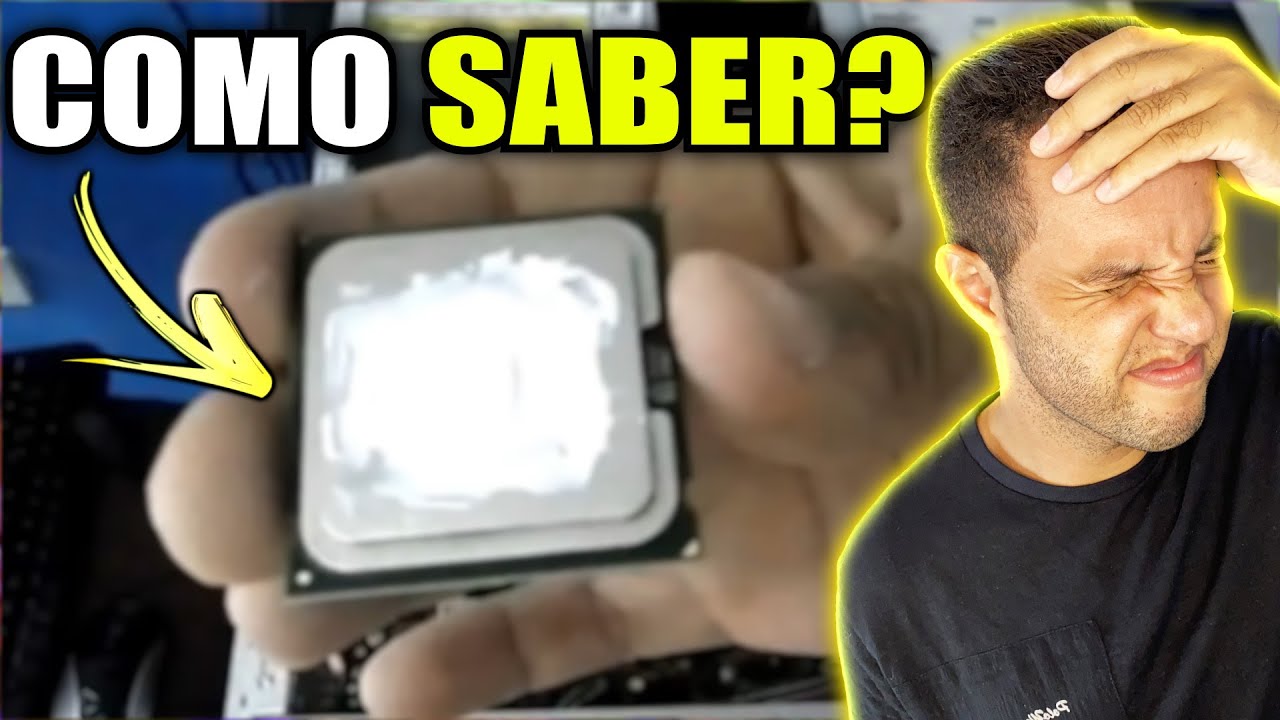
lateral 5:21 lateral 5:23 temos dois parafusos dois parafusos só 5:29 puxar lá atrás da cadeira e aqui nós 5:35 temos 5:37 o processador deixa eu ver que a melhor 5:40 posição após as filmagens sozinhos e 5:44 fica mais complicado 5:46 pronto eu tenho aqui o processador e 5:49 cultura e processador esse cuidado você 5:51 tem que tomar muito cuidado ao fazer sua 5:55 retirada 5:55 ele tem quatro travas a primeira coisa 5:58 q ue vou fazer é tirar o cabo de força o 6:01 conector de força do cuidar
e aí eu vou 6:04 usar uma fenda para girar as quatro 6:07 provas para a direita e coloca fim daqui 6:10 era pra direita direita direita pra 6:18 direita 6:19 viramos as quatro vagas para direito 6:20 vamos puxar pra cima pra cima duas pra 6:24 cima 3 e 4 6:29 e pronto 6:31 as travas estão impactos em tomar muito 6:33 cuidado quando for fazer a troca do 6:35 processador ou a manutenção tá no 6:38 processador em re lação ao cura 6:41 vou deixar o clube nós temos ali um 6:45 processador está travado
não só que ele 6:48 só quer ser uma alavanca só empurrar 6:50 para baixo para a direita 6:52 você vai ver que ela subiu e aí vamos 6:55 apertar pra vim aqui pra voltar 6:58 esse tipo de soquete aqui eu não sei 7:00 quem foi que me disse é que é o que 7:03 parece uma ratoeira aquelas ratoeira 7:05 antiga 7:06 vamos remover que o processador e pronto 7:10 nós vamos fazer a troca 7:15 pelo o que nós deve mos aplicar a pasta 7:20 térmica certo antes de colocar ele tem 7:24 que tomar cuidado para não
colocar em 7:27 excesso e também não deixar faltar 7:30 devemos colocar aqui no meio novamente 7:35 ela não precisa passar sobre o 7:39 processador inteiro você coloque uma 7:41 camada fina aqui no centro vai 7:45 espalhando e depois que você colocar o 7:47 cooler a pressão do clube vai espalhar a 7:51 pasta térmica no resto do processador 7:56 enfim a guarda na hora de colocar o 8:09 proc essador 8:10 ele tem uma indicação aqui uma certa vou 8:18 colocar ele te dá entel colocar você tem 8:34 que
virar o contrário à direita direita 8:37 da seta ao contrário à direita vamos 8:51 colocar aqui e aí você vai encaixar 8:56 cuidadosamente cada uma não vai apertar 8:59 só pra encaixar em cima e depois que 9:00 você viu que está na posição 9:02 aí você pode apertar as quatro e vamos 9:07 ligar aqui então antes de fechar o 9:11 computador 9:12 eu vou fazer o que eu vou ligar e v er se 9:15 o computador roupa vamos colocar aqui o 9:17 cabo de força já estava esquecendo se 9:20 você não lembra é à
toa colocar um cabo 9:24 de força 9:25 vou ligar aqui novamente um sinal 9:29 positivo que vamos ver aqui se vai da 9:32 vídeo 9:35 certa vez vai dar um sinal de vídeo 9:43 aí deu sinal de milho então a troca foi 9:47 realizada com sucesso 9:50 o processador é quando você for trocar 9:53 um processador verifique o manual da 9:56 placa-mãe a ver se a sua placa-mãe 9: 59 suporta o processador que você deseja 10:01 colocar aqui eu fiz um playground de um 10:05 celeron e pentium dual core 10:12 ele
abre aqui o windows 10:15 vamos ver aqui ele vai dar uma mensagem 10:20 a que ele está dando uma mensagem foi 10:23 identificado um novo dispositivo de 10:25 hardware e aí eu vou aplicar pegar o 10:28 mouse aqui vamos lá vou ficar aqui com o 10:34 botão direito no ícone computador 10:38 a opção propriedades e vamos ver aqui o 10:43 processador alá é um p entium dual core 10:46 cpu e 2180 2.0 ghz certo esse barulho 10:53 que estava fazendo aqui na hora que 10:55 ligou o computador é a fonte a
fonte ela 10:58 tá frio então muitas fontes dessas 11:00 fontes aqui genérica de baixa qualidade 11:02 ela fria ela faz um ruído o barulho 11:05 maior depois que ela esquenta ela dá uma 11:07 reduzida o seu barulho o barulho também 11:10 pode ser devido à falta de manutenção no 11:13 cooler ou o essa essa parte trazer aqui 11:19 da fonte ela a porta ela tá pra dentro 11:21 da torta e acaba fazendo esse ruído a 11:24 inocular aqui no caso para 8 era porque 11:26 a fonte estava fria 11:28 certo
foi mostrado aí como fazer a troca 11:32 do processador 11:34 o pig grid então a dica que eu dou antes 11:37 de trocar o seu processador seja amd ou 11:39 intel verifique no manual da placa mãe 11:41 tem o pessoal foi feita a troca do 11:44 celeron pelo pentium dual core 11:48 vou mostrar pra vocês no ícone 11:52 computador não fi car aqui com o botão 11:53 direito à propriedade 11:57 dá uma olhada aqui ó processador intel 12:02 pentium dual core e 2180 2.0 12:06 vamos abrir um programa e ver é
se fazer 12:08 o teste do cpu com o fp um julga que 12:13 estamos aqui iniciar ou escrever aqui 12:17 pegar o teclado está gravando e eu tô 12:23 gravando sozinho 12:31 vamos fazer os testes para ver qual a 12:35 diferença do celeron dual core estão 12:40 aqui em comparações voltamos lá na opção 12:43 mike na setinha o u mais cpu ruim 12:47 vamos apertar o f5 verificar quanto mais 12:52 dá então deu oito 1354 então sempre ruim 12:59 do cérebro deu isso colocar do lado aqui 13:03 e aí no caso do
ao corte e 2.0 de 8354 13:13 quase o dobro agora vamos fazer no éter 13:18 11 julho em julho 13:20 pronto ele deu dois mil quinhentos e 13:25 vinte e nove mil e 9.688 de 2.529 13:37 seguinte o do álcool utilizando 2080 2.0 13:48 ghz é melhor o cérebro bem melhor que o 13:53 cérebro de 2.2 ghz 13:56 o primei ro é um do alcorão e eles têm 13:58 mais sonora cash o intel dual core é 14:02 melhor pro céu 14:04 o cérebro não dica para quem quer 14:06 aplicar sanções pesadas como jogos 14:10 programas
de computação gráfica em são 14:14 brás fica para quem quer um desempenho 14:16 maior em seu computador 14:18 invista no seu processador eu espero que 14:22 vocês tenham gostado dessa comparação 14:24 sempre utilizo o everest quando faço a 14:26 troca do processador e memória para 14:28 verifica
 CESSADOR



