


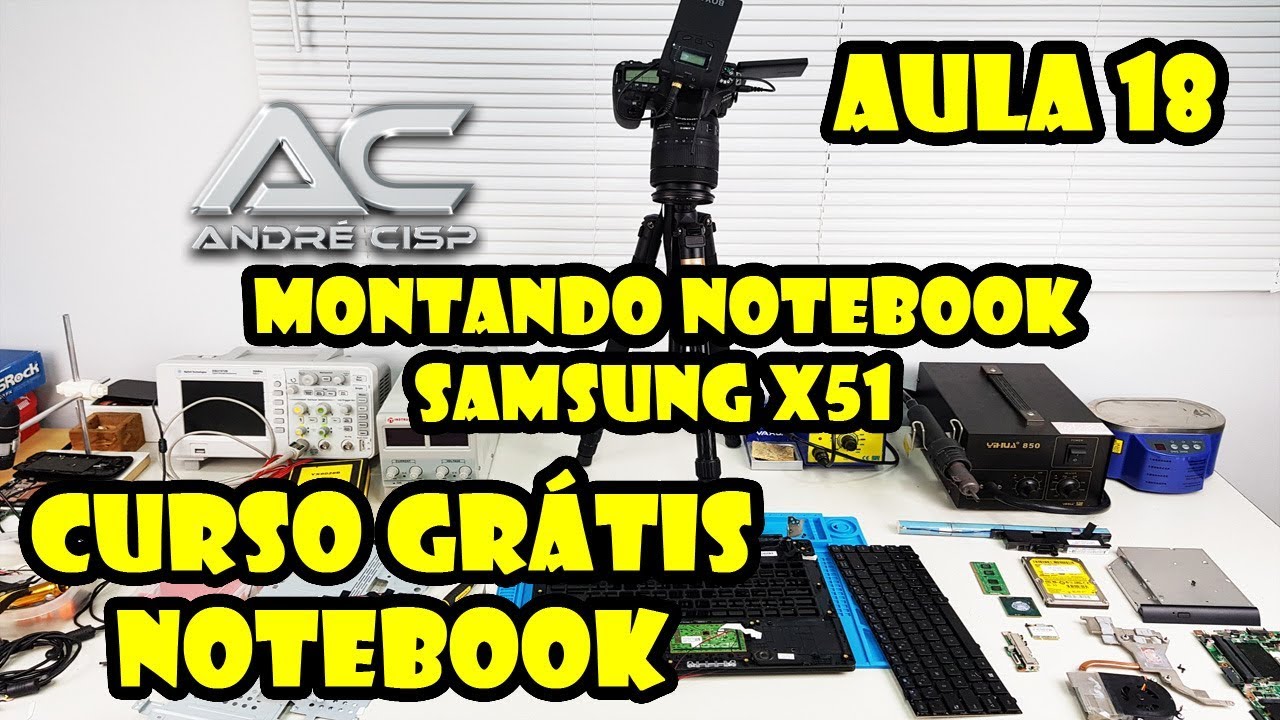
CURSO GRÁTIS MANUTENÇÃO EM NOTEBOOK - AULA 18 MONTANDO NOTEBOOK SAMSUNG
0:01 0:14 que alegria e felicidade para quem não 0:18 sabe eu sou cicero mais conhecido como 0:19 cícero caubói dono do canal ser o caubói 0:22 há mais ou menos dois anos atrás de 0:25 oportunidade de conhecer o andré 0:27 o andré é um homem abençoado que tem nos 0:29 abençoado cada dia mais e as pessoas que 0:33 nos cercam tem tem tem a cada dia mais 0:36 conhecimento para você ver em nome de 0:38 todos os alunos do dom andré sisp nossos 0:41 aluno que alegria que a alegria é
só 0:44 alegria com um abraço a todos que jesus 0:46 abençoe cada dia mais de alegria seja 0:53 bem vindo a mais uma vídeo aula no nosso 0:55 curso gratuito manutenção em notebooks 0:59 na anterior 1:00 aprendemos a desmontar esse notebook e 1:03 mover placa-mãe cooler hd é bateria 1:07 no caso de memória processador e placa 1:10 ou a eles nós não vamos remover porque é 1:13 um bonde embutido como foi mostrado para 1:16 vocês 1:17 bom pra onde nós vamos iniciar vamos 1:19 colocar a p laca
mãe 1:21 então nós temos aqui a placa-mãe uma 1:24 placa muito pequena a placa-mãe cara 1:27 porque tenha e oito gigas de memória 1:30 onboard né 1:32 o processador dela é um board também a 1:36 placa de vídeo embutida em um 1:37 processador é um processador caro que um 1:39 processador i7 placa wireless é um board 1:42 então se algum dia 10 o problema nessa 1:44 placa mãe e não tiver reparo você não 1:47 encontrar alguém que faça o reparo e 1:50 você for comprar outra vo cê vai ver que 1:52 é
caro essa que está sendo perfeitamente 1:56 vamos montar por completo liga e vice 1:59 vai continuar funcionando que esse é o 2:01 objetivo 2:02 tá nós estamos utilizando uma luva 2:04 estático uma manta que quer de aparelho 2:06 celular mas não tem problema utilizar 2:09 para notebook também muito cuidado com 2:11 essa parte da eletricidade estática o 2:14 nosso corpo ele pode danificar os 2:16 componentes cada corpo tem uma 2:19 eletricidade estática mas iss o é um 2:23 assunto para uma outra
aula e vamos lá 2:25 então nós vamos 2:26 posicionar aqui a placa 2:29 primeiro nós vamos fazer o quê vamos 2:32 colocar aqui os componentes só são 2:37 placas de rede 2:40 o power jec então primeiro vamos colocar 2:42 essa parte é encaixar certinho e depois 2:45 nós descemos a placa 2:49 pronto você vê que ela desceu sem 2:54 dificuldades 2:57 tá tudo ok tem mais um flat vizinho do 3:04 alto falante do teclado foi para baixo 3:11 novamente 3:15 ag ora está tudo ok 3:19 estando tudo ok eu vou
colocar um 3:23 parafuso 3:25 3:29 são quatro parafusos colocou os quatro 3:34 parafusos 3:36 vou colocar aqui esse flash que vem lá 3:39 dos leds trava ele o teclado levanta 3:45 aqui ó 3:46 ok ele aqui dentro da uma olhada com 3:52 sujeira alguma coisa trava ele é muito 3:55 fácil a montagem deste notebook da tela 3:59 a gente coloca quem se me aperta aqui o 4:05 do alto falante ele tem dois alto 4:08 falantes um de cada lado você tiver 4:12 dificuldade você usa aí o auxílio de
uma 4:15 pinça ajudar a travar em conectores são 4:25 mais chato em conector que é mais fácil 4:27 e tudo vai da sua experiência também 4:30 vamos colocar isso aqui ok é essa placa 4:34 usb colocar aqui dá o arles 4:42 vamos passar pra cá esse outro aqui 4:49 também jogar aqui por baixo que é o 4:55 outro alto falante usuário resolvem para 5:00 a seqüência do lado de cá era o preto 5:08 do outro lado o branco cuidado na hora 5:16 de encaixar essa placa o arles ela tem 5:20 duas chapinhas aqui o
que é soldado 5:22 filho também não há como aqui outra aqui 5:24 é pra ajudar a captar o sinal que vem 5:28 o roteador estão aqui os flex que 5:31 estavam aqui estão todos conectados 5:33 corretamente 5:34 vamos colocar aqui o hd 5:39 eu já deixei separado os parafusos 5:44 eu falei hd mas vocês sabem né é 11 ssb 5:50 são quatro parafusos vamos colocar os 5:54 quatro parafusos são quatro parafusos 5:58 iguais ent ão não se preocupe o parafuso 6:04 você deve colocar em cada
canto 6:09 6:15 6:17 e vamos conectar o flat aqui do ssd e 6:22 travei 6:25 vamos colocar as blindagens lembrei que 6:28 eu gostei dessas blindagens cada uma tem 6:31 dois parafusos 6:32 essa aqui é do projac 6:35 o power jec dá muito problema só da fria 6:39 mau uso tem uma blindagem é que ajuda a 6:45 durar mais tempo expor jec em questão de 6:50 quebrar ele o da solda fria tão bem 6:55 bacana esta parte aqui e tem outra aqui 6:59 que essa parte que nós temos o
usb 7:07 7:10 hdmi e fone de ouvido e colocar mais 7:19 dois parafusos e nós temos o cooler vão 7:27 colher ou remover essa pasta térmica 7:30 aqui que está bem feia ressecada 7:38 primeiro eu passo aqui o papel higiênico 7:46 mais um pedaço que é o processador passa 7:51 aqui na gpu gp uma placa de vídeo é uma 7:56 placa de vídeo aqui da nvidia que dá 8:00 mais desempenho e nós c olocamos ao quiz 8:06 o propublica iraque que ficou um 8:11 pouquinho ainda catadora 8:14 você pode pegar
escovinha sempre pra 8:17 fora 8:19 sempre para fora de dentro pra fora que 8:22 é pra não ficar sujeira aqui na placa 8:25 jogar aqui o roxy pro público aqui 8:28 também passar o papel aqui novamente o 8:38 papel com cuidado 8:46 ora muito rápida secagem com apurou 8:56 aqui nós temos dois parafusos loucura 9:01 cuidado para não perder colocar aqui e 9:06 aqui nós vamos ter qu e fazer essa 9:07 manutenção também ó essa para a pasta 9:13 térmica que já foi trocada em pessoa 9:15 colocou errado
colocou em excesso 9:20 quanto mais melhor você tem que por na 9:24 medida certa 9:26 eu vou mostrar pra vocês aqui a medida 9:28 certa pessoa que colocou aqui exagerou 9:34 acabando o papel támbém ressecada mesmo 9:46 passar aqui vinha aí a parte dura 9:58 colocar aqui o alcance do público 10:04 o público não precisa ser muito pegar 10:08 aqui o papel da empregada a escova e 10:18 pronto 10:18 então fiz a limpeza eu uso a pasta 10:22 térmica de prata da silva 10:27 vamos apertar aqui tirar essa
parte 10:31 primeira que sair mais fina e vamos 10:35 colocar aqui 10:36 a pasta então você vai colocar só no 10:39 núcleo coloquei no núcleo aqui também 10:49 e aqui também coloquei no processador 10:53 placa de vídeo e agora vamos colocar o 10:58 cura 11:00 então viramos aqui o mesmo 11:03 posicionamos aqui corretamente e aí 11:08 vamos apertar os para fusos na sequência 11:11 aqui então primeiro vamos apertar um 11:14 pouquinho o um pouquinho o 2 11:23 um pouquinho o 345 11:30 aí eu venho
aperto mais um dois três 11:38 quatro cinco e agora vou dar um aperto 11:44 final 12 13 14 e 15 e vou colocar os 11:53 dois parafusos do cooler é um aqui e 12:02 outro aqui chegamos aqui cuida da 12:12 alimentação controle de rotação 12:16 maravilha a limpeza do cooler e colocar 12:19 olha não precisa tá novo e por último a 12:23 nossa fonte de energia que ela queria 12:29 a bateria são quatro parafusos 12:33 nós colocamos 12:36 vamos lá colocar os quatro parafusos 12:38 depois a gente liga a
energia dela na 12:44 porta 12:49 12:56 pronto coloquei quatro parafusos vou 12:58 ligar a energia dela aqui na placa 13:01 agora vou fazer o que vou fazer aquela 13:03 análise visual para ver se foi conectado 13:07 tudo se não está faltando nada eu vou 13:10 colocar a tampa aqui mas não vou travar 13:14 aquela aqui vira que o notebook ou 13:17 desligar as luzes nos abrir aqui e vamos 13:24 ver se ele vai ligar iniciar o sistema 13:33 vou apertar aqui o power notebook ligou 13:38 vai
ter que exibir sinal de vídeo 13:44 samsung 13:51 mouse funcionando 11 pele dá uma olhada 14:01 aqui e o teclado também não é isso tudo 14:09 funcionando corretamente é lógico que se 14:11 você pegar o cliente você tem que fazer 14:13 os testes wifi 14:16 nesse ponto funcionando corretamente não 14:19 esperar e esquent ava e se o collecta 14:21 refrigerando corretamente os testes 14:23 básicos ok então é isso galera até a 14:26 próxima aula que
alegria 14:30 14:39 14:45
 BOOK SAMSUNG



